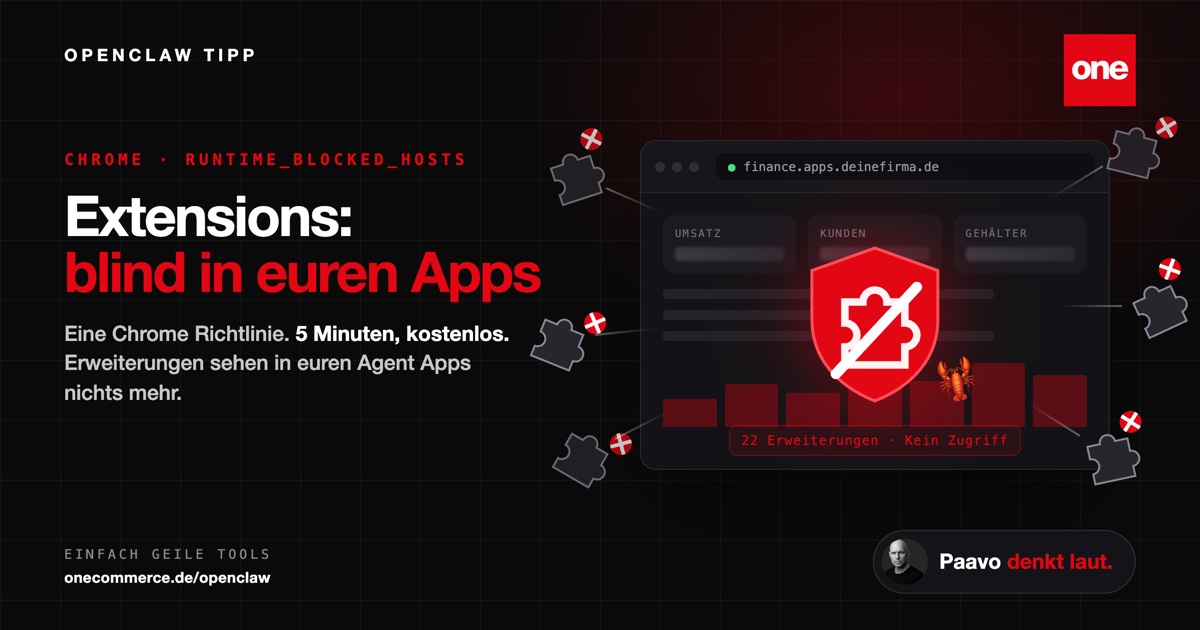
Chrome Erweiterungen aus euren Agent Apps aussperren: Hosts mit Laufzeitsperrung in 5 Minuten
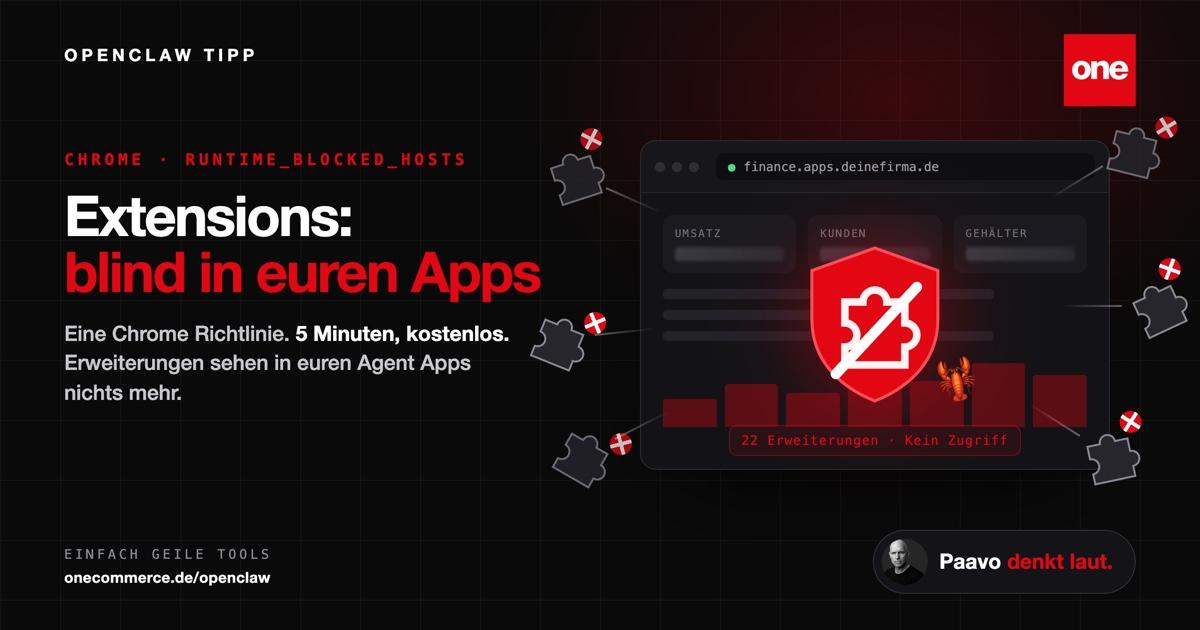
Wer mit OpenClaw arbeitet, hat nach ein paar Wochen ein Dutzend eigene Web Apps: ein Finance Cockpit, ein CRM, eine Übersicht der Bewerbungen, eine WhatsApp Inbox, Dashboards für jedes Team. Die Agenten bauen so etwas in Stunden, und ihr öffnet es als App Fenster direkt aus dem Dock.
Das ist großartig. Und es hat eine Lücke, über die fast niemand nachdenkt. Sie sitzt nicht in euren Apps, sondern in eurem Browser.
Kurz gesagt: Jede Chrome Erweiterung mit dem Recht „Alle Daten auf allen Websites lesen und ändern“ sieht in euren App Fenstern alles, was ihr seht. Eure App kann dagegen nichts tun. Chrome kann es. Mit einer einzigen Richtlinie namens runtime_blocked_hosts sind Erweiterungen auf euren internen Adressen blind und funktionieren überall sonst ganz normal weiter. Einrichtung: etwa fünf Minuten.
Das Problem: Erweiterungen sehen alles
Erweiterungen fragen bei der Installation nach Rechten. Die meisten wollen das volle Paket: Zugriff auf alle Websites. Wer das einmal bestätigt hat, gibt der Erweiterung damit Folgendes, und zwar auch in euren eigenen Apps:
- Sie liest jede Seite. Kontostände, Rechnungen, Gehälter, Bewerbungen, Kundendaten, Chats.
- Sie liest mit, was ihr tippt. Antworten an Kunden, Notizen, Suchanfragen.
- Sie greift eure Cookies ab. Damit kann sie in der App als ihr handeln, ohne Passwort.
- Sie kann alles an ihren Server schicken. Unbemerkt und ohne Auftragsverarbeitungsvertrag. Sobald Kundendaten im Spiel sind, ist das ein handfestes DSGVO Thema.
Und eure App kann sich nicht wehren. Eine Webseite hat keine Möglichkeit, Erweiterungen abzuschalten oder zuverlässig zu erkennen. Das kann nur Chrome selbst.
Schritt 1: Erst mal nachzählen
Bevor ihr irgendetwas sperrt, lohnt sich ein ehrlicher Blick. Wir haben einen ganz normalen Arbeits Mac gescannt. Das Ergebnis:
| Was | Anzahl |
|---|---|
| Chrome Profile | 38 |
| verschiedene Erweiterungen | 91 |
| aktive Erweiterungen im Arbeitsprofil | 22 |
Fast alle der 22 hatten Zugriff auf alle Websites. Darunter SEO Tools, Screenshot Helfer, „Cookies löschen“ Erweiterungen und AI Assistenten mit Debugger Recht. Der Debugger kann jede Seite fernsteuern. Niemand hatte das böse gemeint, die Erweiterungen kamen über die Jahre einfach dazu.
Drei Dinge, die man wissen muss:
- Erweiterungen gelten pro Chrome Profil, nicht für den ganzen Rechner.
- Eine installierte Web App öffnet sich immer in dem Profil, in dem sie installiert wurde.
- Nachschauen könnt ihr unter
chrome://extensions, dann bei jeder Erweiterung auf Details und dort auf „Websitezugriff“.
Für Nerds: automatisch scannen
Die Daten liegen auf dem Mac pro Profil unter:
~/Library/Application Support/Google/Chrome/<Profil>/Preferences
~/Library/Application Support/Google/Chrome/<Profil>/Extensions/<id>/<version>/manifest.json
Interessant sind im Manifest host_permissions, content_scripts.matches mit <all_urls> und Rechte wie cookies, webRequest, debugger und scripting. Ein kleines Skript, gern von einem OpenClaw Agenten geschrieben, macht daraus in Sekunden eine Liste. Kleiner Haken: macOS schützt den Ordner. Das Terminal braucht dafür kurz Festplattenvollzugriff, den ihr danach wieder entzieht.
Was nicht funktioniert
Bevor wir zur Lösung kommen, die drei Ideen, die fast jeder zuerst hat. Alle drei haben wir durchgespielt.
Ein eigenes Chrome Profil nur für die Apps
Klingt sauber, ist aber nicht erzwingbar. Irgendwann installiert jemand doch „nur kurz“ eine Erweiterung in dieses Profil, und niemand merkt es.
Apps nur im Inkognito Fenster
Erweiterungen lassen sich einzeln auch für Inkognito freischalten. Eine Webseite kann Inkognito weder erzwingen noch sicher erkennen. App Fenster aus dem Dock starten nie inkognito. Und ihr müsstet euch bei jeder App jedes Mal neu einloggen. Das hält niemand länger als eine Woche durch.
Hoffen, dass alle aufräumen
Siehe Scan oben.
Die Lösung: Hosts mit Laufzeitsperrung
Chrome hat für genau diesen Fall eine Richtlinie. Technisch heißt sie ExtensionSettings mit dem Schlüssel runtime_blocked_hosts. In der Google Verwaltung heißt sie auf Deutsch „Hosts mit Laufzeitsperrung“.
Auf den eingetragenen Adressen dürfen Erweiterungen nichts mehr: keine Seite lesen oder ändern, keinen Code einschleusen, keine Cookies lesen, keinen Netzwerkverkehr mitschneiden. Auf allen anderen Seiten laufen sie ganz normal weiter.
Das ist der eigentliche Charme. Ihr müsst niemandem seine Lieblingserweiterung wegnehmen. Das SEO Tool funktioniert im Shop weiter, ist aber im Finance Cockpit blind.
So sieht die Richtlinie unter der Haube aus, falls ihr sie lokal oder über ein anderes Verwaltungstool setzen wollt:
{
  "ExtensionSettings": {
    "*": {
      "runtime_blocked_hosts": [
        "*://*.apps.deinefirma.de",
        "*://*.dein-tailnet.ts.net"
      ]
    }
  }
}
Der Stern als Schlüssel heißt: gilt für alle Erweiterungen.
Schritt 2: So richtet ihr es in Google Workspace ein
Wer Google Workspace nutzt und sich in Chrome mit der Firmenadresse anmeldet, hat alles, was er braucht. Dauer: etwa fünf Minuten.
Die Falle zuerst: Chrome Enterprise Core aktivieren
Ohne Chrome Enterprise Core gibt es die Chrome Richtlinien in der Verwaltung gar nicht. Ihr sucht dann ewig nach einem Menüpunkt, der nicht existiert. Wir sprechen aus Erfahrung. Core ist kostenlos, nur die Premium Variante kostet extra. Aktivieren unter admin.google.com, Geräte, Chrome.
Die Einstellung setzen
- admin.google.com öffnen, dann Geräte → Chrome → Apps und Erweiterungen.
- Den Reiter „App-Einstellungen für Nutzer“ wählen.
- Links die oberste Organisationseinheit auswählen. Dann gilt die Einstellung für alle.
- „Zusätzliche App-Einstellungen“ öffnen und dort „Berechtigungen und URLs“.
- Die Kästchen oben nicht anklicken. Ganz nach unten scrollen bis zum Feld „Hosts mit Laufzeitsperrung“.
- Eure App Adressen eintragen, eine pro Zeile, maximal 100 Einträge.
- Das Feld „Hosts mit Laufzeitberechtigung“ leer lassen und Speichern.
Kleiner Stolperstein: Nach dem Einfügen bleibt der Speichern Button manchmal grau. Dann im Feld einmal Leertaste und Rücktaste tippen, und er wird aktiv.
Die Liste: mit Platzhaltern, damit ihr nie nachpflegen müsst
*://*.apps.deinefirma.de
*://*.dein-tailnet.ts.net
*://finance.deinefirma.de
*://crm.deinefirma.de
Der eigentliche Trick: eine Subdomain für alle Apps
Einzelne Adressen nachzutragen funktioniert, wird aber vergessen. Jede neue App, die ein Agent baut, wäre bis zum nächsten Eintrag ungeschützt.
Deshalb unsere Empfehlung: Legt alle internen Apps unter eine eigene Subdomain, zum Beispiel *.apps.deinefirma.de. Oder betreibt sie hinter Tailscale, dann deckt *.dein-tailnet.ts.net alle Rechner und alle Ports ab. Ein einziger Platzhalter, und jede neue App ist ab der ersten Minute geschützt. Warum wir für den Zugriff auf eigene Rechner Tailscale nehmen, steht in unserem Vergleich mit TeamViewer.
Wichtig: Sperrt nie einfach *.deinefirma.de. Damit trefft ihr auch Shop, Website und Blog, und plötzlich funktionieren dort eure SEO und Analyse Erweiterungen nicht mehr. Genau deshalb lohnt sich die eigene Subdomain.
Schritt 3: Testen
Vertrauen ist gut, chrome://policy ist besser.
- Chrome im Arbeitsprofil öffnen,
chrome://policyaufrufen und auf „Richtlinien neu laden“ klicken. - Dort muss
ExtensionSettingsstehen, Quelle Cloud, Status Gültig. - Eine eurer Apps öffnen und auf das Puzzle Symbol oben rechts klicken. Alle Erweiterungen stehen jetzt unter „Kein Zugriff“, auch die, die sonst alles lesen dürfen.
- Gegenprobe auf einer normalen Seite: Dort haben sie wieder Zugriff.
Wenn Punkt 2 fehlt, ist meistens Chrome Enterprise Core nicht aktiv oder das Profil ist nicht mit der Firmenadresse angemeldet.
Bonus: Banking gleich mit sperren
Erweiterungen auf Banking Seiten sind der Klassiker. Es gab echte Fälle, in denen eine Erweiterung beim Überweisen die IBAN ausgetauscht hat, und der Nutzer hat es erst am Kontoauszug gemerkt. Wenn ihr die Liste schon offen habt, tragt gleich mit ein:
*://*.deinebank.de
*://*.paypal.com
*://*.eure-buchhaltung.de
FAQ
Funktioniert der Google Login noch?
Ja. Der Login läuft über accounts.google.com, und das steht nicht auf der Liste.
Was ist mit dem Passwortmanager?
Der Google Passwortmanager ist in Chrome eingebaut, keine Erweiterung, und läuft ganz normal weiter. Passwort Erweiterungen wie Bitwarden oder iCloud Passwörter sind auf den gesperrten Seiten dagegen blind. Wer sie dort braucht, gibt sie pro Erweiterung gezielt als Ausnahme frei.
Kann ein Mitarbeiter die Sperre abschalten?
Nein. Die Richtlinie kommt aus der Verwaltung und lässt sich im Browser nicht überschreiben.
Wo greift die Sperre?
In jedem Chrome Profil, das mit einer Firmenadresse in Chrome angemeldet ist, auf jedem Rechner. Private Profile und andere Browser bleiben außen vor. Dazu gleich mehr.
Brauche ich dafür Chrome Enterprise Premium?
Nein. Chrome Enterprise Core reicht und ist kostenlos.
Sieht die Firma jetzt mehr von meinem Browser?
Ja, und das solltet ihr offen sagen. Mit Chrome Enterprise Core sieht die Verwaltung bei Firmenprofilen zum Beispiel Chrome Versionen und installierte Erweiterungen. Gehört in die IT Richtlinie und in eine kurze Info ans Team.
Die letzte Lücke: Level 2 kommt als nächster Tipp
Die Richtlinie greift nur in verwalteten Chrome Profilen. Öffnet jemand eure App in seinem privaten Gmail Profil oder in Safari, ist sie wieder offen für jede Erweiterung.
Dafür haben wir einen Plan, den wir als nächsten OpenClaw Tipp zeigen: eine winzige eigene Erweiterung als „Ausweis“, die per Verwaltung nur in Firmenprofile verteilt wird. Die Apps prüfen vor dem Login, ob der Ausweis da ist. Wenn ja, geht es weiter. Wenn nein, kommt „Bitte im Firmen Chrome öffnen“. Private Profile und Safari bleiben damit draußen.
Checkliste
- Erweiterungen scannen, in jedem Profil unter
chrome://extensions - Unbenutzte und dubiose Erweiterungen löschen
- Chrome Enterprise Core aktivieren (kostenlos)
- Interne Apps unter eine eigene Subdomain oder hinter Tailscale legen
- „Hosts mit Laufzeitsperrung“ setzen, mit Platzhaltern
- Testen mit
chrome://policyund dem Puzzle Symbol - Banking und Buchhaltung mit sperren
- Team informieren und IT Richtlinie ergänzen
Fazit
AI Agenten bauen euch in Stunden Apps, für die ihr früher Monate gebraucht habt. Die Daten darin sind die sensibelsten, die ihr habt. Es wäre schade, wenn ausgerechnet ein Screenshot Helfer von 2019 mitliest.
Die gute Nachricht: Der Schutz dagegen ist eine einzige Einstellung, kostet nichts und nimmt niemandem seine Werkzeuge weg. Fünf Minuten, einmal testen, fertig.
Mehr OpenClaw Tipps findet ihr unter onecommerce.de/openclaw. Und wenn ihr OpenClaw Agenten für euer Team aufsetzen wollt, schaut auf lena.tools vorbei.
Kommentare
Noch keine Kommentare. Fragen, Ergänzungen oder Widerspruch sind willkommen.