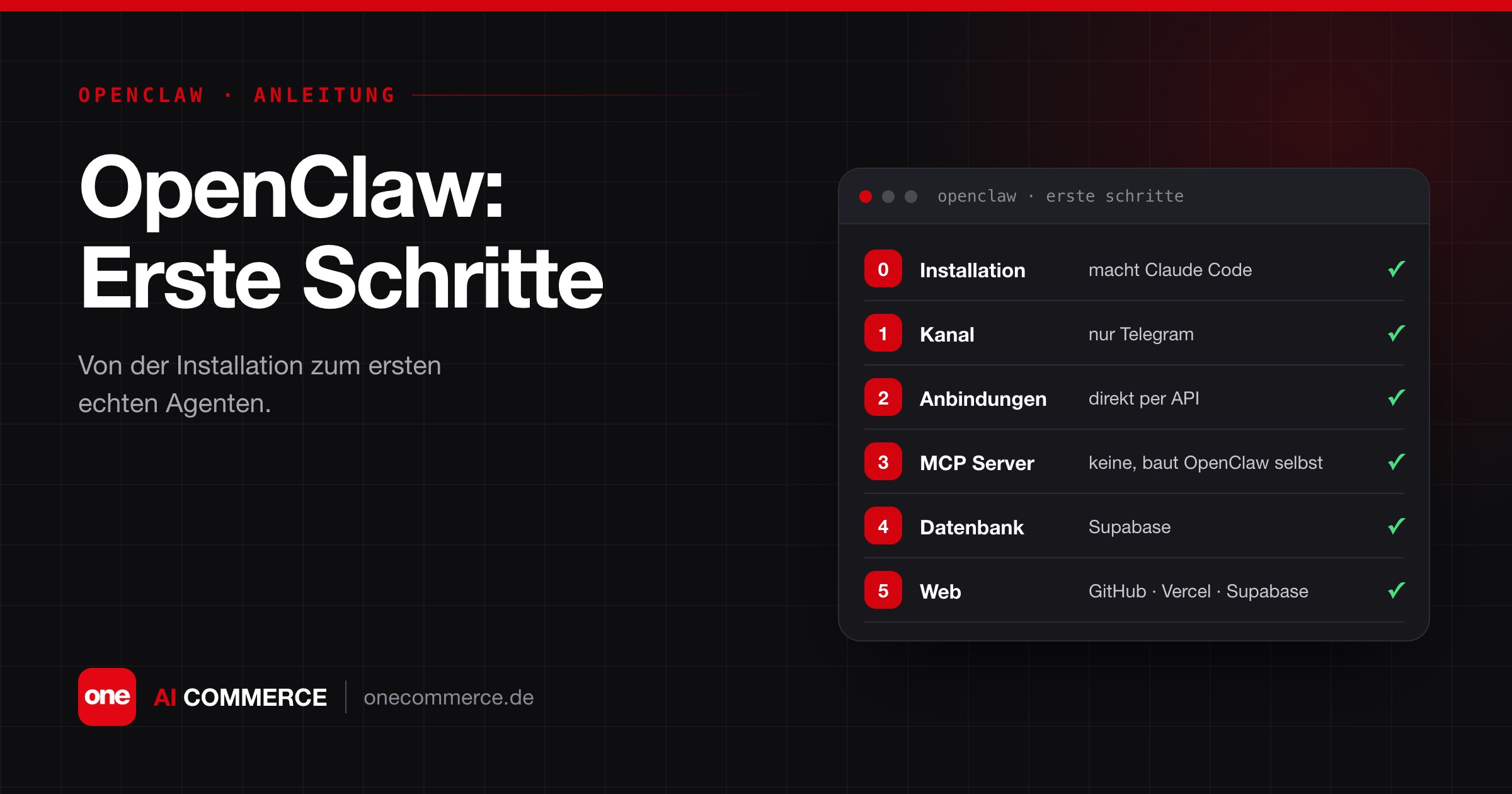
OpenClaw: Erste Schritte. Von der Installation zum ersten echten Agenten
Die häufigste Frage nach „Wo läuft OpenClaw?“ ist bei uns diese: „Okay, ist installiert. Und jetzt?“ OpenClaw kann sehr viel, und genau das macht den Anfang schwer. Man kann hundert Dinge einstellen und weiß nicht, welche zehn wirklich zählen.
Deshalb steht hier, wie wir jedes neue OpenClaw Setup aufbauen, für uns selbst und für Kunden. Keine Theorie, sondern unsere festen Regeln aus dem Alltag mit über 20 Agenten.
Dieser Artikel wächst mit. Wir ergänzen ihn laufend um neue Schritte, sobald sie sich bei uns bewährt haben. Ganz unten steht, was zuletzt dazugekommen ist.
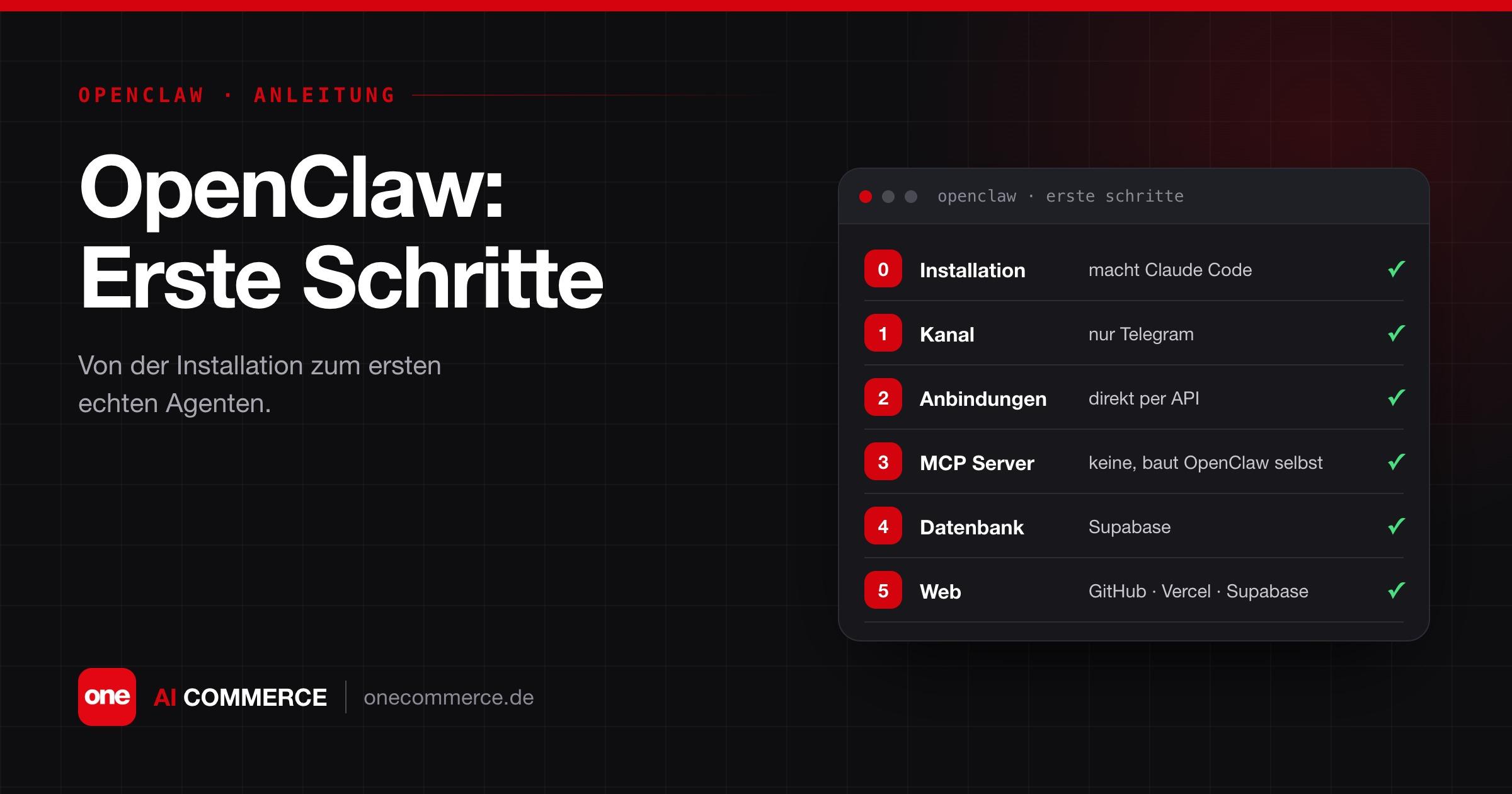
Auf einen Blick: unsere sechs Grundregeln
| Schritt | Unsere Regel |
|---|---|
| Installation | Claude Code macht das, ihr schaut zu |
| Kanal | ausschließlich Telegram |
| Anbindungen | immer direkt per API |
| MCP Server | keine für eigene Anbindungen |
| Datenbank | Supabase |
| Webanwendungen | immer dasselbe Grundsetup: GitHub, Vercel, Supabase |
Schritt 0: OpenClaw installieren, mit Claude Code
Den klassischen Weg zeigt die offizielle Doku: ein Befehl im Terminal, danach führt ein Assistent durch die Einrichtung.
curl -fsSL https://openclaw.ai/install.sh | bash
Das funktioniert. Wir machen es trotzdem anders, und das ist unser wichtigster Tipp für Einsteiger: Lasst Claude Code die Installation machen.
Warum Claude Code?
Claude Code ist der Coding Agent von Anthropic. Er läuft auch in der Claude Desktop App, ganz ohne Terminal, mit normalem Chatfenster. Ihr beschreibt in normaler Sprache, was ihr wollt, und Claude führt die Befehle auf eurem Rechner selbst aus, liest Fehlermeldungen und behebt sie. Fehlt Node.js, installiert er es. Hängt ein Schritt, sucht er die Ursache. Ihr bestätigt nur, was er tun darf.
So geht es
- Claude Desktop App herunterladen, anmelden und in den Bereich für Claude Code wechseln.
- Einen Ordner auf dem Rechner auswählen, in dem Claude arbeiten darf.
- Diesen Auftrag hineinkopieren:
Installiere OpenClaw auf diesem Rechner nach der offiziellen Anleitung
unter docs.openclaw.ai. Prüfe vorher, ob Node.js in einer passenden
Version vorhanden ist, und installiere es sonst. Richte OpenClaw so ein,
dass es mein bestehendes Claude Login nutzt. Installiere danach den
Gateway Dienst, damit OpenClaw im Hintergrund weiterläuft, auch nach
einem Neustart. Prüfe zum Schluss mit "openclaw gateway status", ob alles
läuft, und erkläre mir in einfachen Worten, was du gemacht hast.
- Die Berechtigungsfragen in Ruhe lesen und bestätigen.
Am Ende läuft OpenClaw als Dienst im Hintergrund. Mit openclaw dashboard öffnet sich die Weboberfläche im Browser, dort könnt ihr direkt die erste Nachricht schreiben.
Gut zu wissen: OpenClaw erkennt bei der Einrichtung ein vorhandenes Claude Code Login und kann es direkt verwenden. Wie ihr euer Claude Abo sauber anbindet, statt teuer über die API abzurechnen, steht in OpenClaw mit dem Claude Abo. Und wenn OpenClaw nicht auf dem eigenen Rechner, sondern auf einem Server laufen soll: OpenClaw bei Hostinger, fertige App oder VPS.
Claude Code bleibt übrigens auch nach der Installation nützlich. Bei uns hält ein eigener Claude Code Agent OpenClaw am Laufen, wenn es mal hängt: unser AI System Administrator LENO.
Schritt 1: Telegram, und nur Telegram
OpenClaw kann mit sehr vielen Kanälen sprechen: WhatsApp, Slack, Discord, Microsoft Teams, Signal und weitere. Wir arbeiten ausschließlich mit Telegram. Für alle Agenten, für alle Teams, für alle Kunden.
Warum?
- Einrichtung in Minuten. Ein Bot bei Telegram, ein Token, fertig. Keine App Registrierung, keine IT Freigabe.
- Gruppen mit Themen. Eine Teamgruppe mit einem eigenen Thema pro Projekt, und in jedem Thema arbeitet der passende Agent. So bleibt jeder Faden sauber getrennt.
- Saubere Darstellung. Tabellen, Links, Bilder, Dateien und Sprachnachrichten funktionieren zuverlässig.
- Am Handy und am Rechner gleich. Niemand muss etwas installieren außer Telegram.
- Ein Kanal heißt eine Stelle für Regeln. Wer fünf Kanäle betreibt, pflegt fünfmal Rechte, Freigaben und Eigenheiten.
Wie ihr Telegram sicher aufsetzt, Schritt für Schritt mit Bot, Gruppen und Themen, steht in Telegram für OpenClaw sicher einrichten. Den Vergleich mit den anderen Messengern findet ihr in Telegram, Discord, Slack, WhatsApp oder Microsoft Teams.
Schritt 2: Alles direkt per API anbinden
Ein Agent wird erst richtig nützlich, wenn er an eure Systeme kommt: Shopify, Mail, Kalender, Google Drive, Buchhaltung, Newsletter, Projektmanagement. Wir binden all das direkt über die jeweilige API an.
Das heißt: Der Agent bekommt einen eigenen API Schlüssel mit genau den Rechten, die er braucht, und spricht direkt mit dem Dienst. Keine Zwischenplattform, kein Automatisierungsdienst dazwischen, kein zusätzliches Abo.
Die Vorteile:
- Volle Kontrolle über Rechte. Ein Agent für Newsletter bekommt nur Zugriff auf den Newsletter, nicht auf den Shop.
- Keine Abhängigkeit. Fällt ein Drittanbieter aus oder ändert seine Preise, läuft bei euch trotzdem alles.
- Nachvollziehbar. Jeder Aufruf ist sichtbar, jeder Fehler lässt sich zurückverfolgen.
Eine Regel dazu: Schlüssel gehören in die Konfiguration auf dem Rechner, nie in den Chat. Wer einen Schlüssel in Telegram tippt, hat ihn im Verlauf liegen.
Schritt 3: Keine MCP Server für eigene Anbindungen
MCP, das Model Context Protocol, ist im Moment überall. Für fast jeden Dienst gibt es einen MCP Server, den man an seinen Agenten hängen kann. Für unsere eigenen Anbindungen nutzen wir das nicht.
Stattdessen baut OpenClaw die Anbindung selbst, lokal auf dem Rechner. Ihr sagt dem Agenten, welchen Dienst er anbinden soll, gebt ihm die API Dokumentation und einen Schlüssel, und er schreibt sich ein kleines Werkzeug dafür: ein Skript, das genau die Aufrufe macht, die er braucht. Das Werkzeug liegt in seinem Arbeitsordner und wird beim nächsten Mal wiederverwendet.
Warum wir das so machen:
- Nur das, was gebraucht wird. Ein fertiger MCP Server bringt oft Dutzende Funktionen mit, die der Agent nie nutzt, aber bei jeder Anfrage mitliest. Ein eigenes Werkzeug kann genau die drei Dinge, die gebraucht werden.
- Kein fremder Code mit euren Schlüsseln. Ein MCP Server von Dritten bekommt eure Zugangsdaten. Ein selbst gebautes Werkzeug liegt bei euch und lässt sich lesen.
- Leicht anzupassen. Ändert sich eine API oder braucht ihr eine neue Funktion, passt der Agent sein Werkzeug in einer Minute an.
- Läuft lokal. Kein zusätzlicher Dienst, der laufen, aktualisiert und überwacht werden muss.
Das ist genau die Stärke eines Agenten, der selbst programmieren kann. Lasst ihn das auch tun.
Schritt 4: Eine Supabase Datenbank, natürlich
Früher oder später fallen Daten an, die bleiben sollen: Kontaktanfragen, Protokolle, Auswertungen, Listen, Ergebnisse von nächtlichen Läufen. Dafür nutzen wir Supabase, eine gehostete Postgres Datenbank mit einer sauberen API.
- Ein Ort für alle Daten, auf den Agenten und Webanwendungen gleichermaßen zugreifen.
- Per API erreichbar, passt also genau zu Schritt 2.
- Zugriffsregeln direkt in der Datenbank. Wir schalten auf jeder Tabelle die Zeilensicherheit an, damit niemand ohne passenden Schlüssel Daten lesen kann.
- Echte Datenbank statt Tabellenblatt. Abfragen, Auswertungen und Zeitreihen gehen sauber.
Unsere Faustregel: Daten, die nur der Agent auf dem eigenen Rechner braucht, dürfen auch lokal liegen. Sobald etwas von außen schreibt, zum Beispiel ein Formular auf eurer Website, gehört es in Supabase. Und personenbezogene Daten gehören nie in lose Dateien auf dem Rechner.
Schritt 5: Das Grundsetup für Webanwendungen
Wenn ein Agent eine Website, ein kleines Tool oder ein Dashboard baut, läuft das bei uns immer gleich. Kein Experimentieren pro Projekt, sondern ein festes Grundsetup:
| Baustein | Wofür |
|---|---|
| GitHub | Der Code liegt in einem eigenen Repository, jede Änderung ist nachvollziehbar |
| Vercel | Ein Push auf den Hauptzweig geht automatisch live |
| Supabase | Datenbank für alles, was die Anwendung speichern muss |
| Standardpaket | Favicons, robots.txt, Sitemap und Web Manifest bei jeder Website |
Der Vorteil ist enorm: Jeder Agent kennt das Setup, jedes Projekt sieht gleich aus, und wer später daran arbeitet, findet sich sofort zurecht. Unsere eigene Website onecommerce.de läuft genau so.
Zwei Regeln dazu, die wir uns hart erarbeitet haben:
- Ein Projekt, ein Schreiber. Arbeiten zwei Agenten gleichzeitig im selben Code, geht Arbeit verloren. Jedes Repository hat einen zuständigen Agenten.
- Live geht erst nach Prüfung. Der Agent baut lokal, macht einen Screenshot als Beleg, und erst dann geht es raus.
Checkliste zum Abhaken
- OpenClaw über Claude Code installiert, Gateway läuft als Dienst
- Claude Abo oder Modell angebunden
- Telegram Bot angelegt, Gruppe mit Themen eingerichtet
- erste Anbindung direkt per API, Schlüssel in der Konfiguration statt im Chat
- keine fremden MCP Server für eigene Anbindungen
- Supabase Projekt angelegt, Zeilensicherheit an
- für Webanwendungen: GitHub, Vercel und Supabase verbunden
Fazit
Die ersten Schritte entscheiden, ob OpenClaw nach vier Wochen ein Spielzeug ist oder ein Kollege. Unsere Erfahrung: wenige, feste Regeln schlagen jede Sammlung an Plugins. Ein Kanal, direkte APIs, eine Datenbank, ein Grundsetup. Den Rest baut OpenClaw selbst.
Wer zuerst verstehen will, wie Agenten überhaupt arbeiten, startet mit OpenClaw für Anfänger. Ihr wollt OpenClaw gleich sauber aufsetzen lassen? Meldet euch bei uns.
Zuletzt ergänzt
| Datum | Neu im Artikel |
|---|---|
| 6. November 2026 | erste Fassung: Installation mit Claude Code, Telegram, APIs, keine MCP Server, Supabase, Grundsetup für Webanwendungen |